Tampilkan postingan dengan label akun google. Tampilkan semua postingan

Kenapa Tidak Bisa Masuk Akun Google Di Android ? Cara Mengatasinya

Kenapa tiba-tiba Google play store tidak bisa dibuka ? Seringkali masalah ini muncul di android kita. Penyebabnya mungkin saja karena gagal masuk akun Google atau gagal singkron akun. Maka kali ini saya akan bahas mengenai kenapa tidak bisa masuk akun google di android yang menyebabkan google play tidak bisa dibuka.

Biasanya masalah seperti ini muncul gara-gara si pengguna hp android sering berganti kartu atau nomer hp. Sudah bukan rahasia lagi bahwa saat ini kebanyakan orang beli perdana paket internet ketimbang memperpanjang paket internetnya. Hal ini membuat IP internet kita berganti-ganti, sehingga Google mendeteksi atau menganggap adanya aktivitas mencurigakan pada akun saat singkronisasi data. Ujung-ujungnya kita harus melakukan verifikasi pada akun google yang ada di hp android tersebut.

Lalu bagaimana cara mengatasi google play store tidak bisa dibuka dan kenapa tidak bisa masuk akun google di android ? Seperti yang saya bilang sebelumnya, kita harus memulihkan akun google dengan cara melakukan verifikasi akun google menggunakan nomor hp. Perlu di garis bawahi, hal ini bukan terjadi karena akun google di hack, atau ada orang lain yang mengganti kata sandi akun google. Tenang saja kawan, jangan panik hehehe.

Cara Mengatasi Kenapa Tidak Bisa Masuk Akun Google Di Android

· Ini adalah contoh dari akun google yang membutuhkan pemulihan akun, ditandai dengan peringatan "perlu tindakan tambahan". Silahkan kawan tekan peringatan tersebut.
Kenapa Tidak Bisa Masuk Akun Google Di Android ? Cara Mengatasinya

· Muncul halaman seperti ini, kita diminta untuk Masuk ke Akun Google di Android, tekan saja Berikutnya.
Kenapa Tidak Bisa Masuk Akun Google Di Android ? Cara Mengatasinya


· Masukan kata sandi akun google yang benar, dan tekan berikutnya.
Kenapa Tidak Bisa Masuk Akun Google Di Android ? Cara Mengatasinya

· Nah, ini adalah langkah yang paling penting. Untuk bisa memulihkan akun google, maka kawan harus memasukan nomor hp, nomor operator apa saja boleh, misal saya mencontohkan nomor indosat 085790995784, lalu  tekan berikutnya.
Kenapa Tidak Bisa Masuk Akun Google Di Android ? Cara Mengatasinya

· Google meminta verifikasi akun, tekan saja menu verifikasi tersebut, dan kemudian google akan mengirimkan kode verifikasi melalui SMS ke HP kawan. Dalam hal ini HP dengan nomer 085790995784 akan menerima pesan masuk dari Google.
Kenapa Tidak Bisa Masuk Akun Google Di Android ? Cara Mengatasinya

· Masukan 6 digit angka kode verifikasi yang diterima lewat sms, dan tekan berikutnya.
Kenapa Tidak Bisa Masuk Akun Google Di Android ? Cara Mengatasinya

           NB: Jika dalam 3 menit anda tidak menerima sms google, tekan "Coba lagi" agar google                     mengirim kode baru.

· Kini akun google kawan sudah kembali normal. Saya berhasil menerapkan cara memulihkan akun google dengan sangat singkat. Gmail dan Play Store pun sudah dapat digunakan dengan kembali.
Kenapa Tidak Bisa Masuk Akun Google Di Android ? Cara Mengatasinya

Itulah cara yang bisa kawan ikuti jika ingin mengatasi kenapa tidak bisa masuk akun google yang menyebabkan google play store tidak bisa dibuka. Cara ini juga berlaku sebagai cara mengembalikan akun gmail yang dinonaktifkan, karena gmail juga berarti akun google.

Sampai disini Cara Untuk Memulihkan Akun Google, semoga dapat membantu kawan. Terima kasih sudah mampir ke blog Contoh Cara Langkah. Terimakasih kawan.

Cara Mengganti Password Akun Google / Gmail Dari HP Android


Cara mengganti password akun Google kali ini saya melakukannya di hp android, jadi kawan yang tidak ada PC atau laptop bisa mengikuti panduan ini langsung dari hp android atau iphone pun boleh. Cara mengganti kata sandi akun google ini saya lengkapi juga dengan gambar panduan.

Cara mengubah password akun Google yang saya bagikan kali ini juga bisa mewakili cara mengubah password akun untuk semua dari produk google. Maksudnya cara ini berlaku bagi sobat yang sedang mencari cara mengganti kata sandi gmail, google play store, dll. Bermodalkan browser chrome, atau browser kesayangan kawan seperti UCBrowser, apa saja deh yang penting pakai browser.


Cara dan Contoh Mengganti Password Akun Google Lewat Android
1. Buka halaman profil Google. Kalau kawan mau cepat, langsung saja klik link berikut :Google Account. Kemudian tampil halaman login seperti berikut ini.
Cara Mengganti Password Akun Google / Gmail Dari HP Android

2. Login akun Google seperti biasa, masukkan username atau alamat akun Google kawan, lalu tekan Next.
Cara Mengganti Password Akun Google / Gmail Dari HP Android

3. Masukan kata sandi dengan benar, dalam hal ini masih kata sandi yang lama ya.
Cara Mengganti Password Akun Google / Gmail Dari HP Android

4. Jika kawan berhasil login, maka halaman profil akun Google terbuka. Disinilah nanti kita mulai mengganti password akun Google kita.
Cara Mengganti Password Akun Google / Gmail Dari HP Android

5. Perlahan lahan arahkan kebawah sampai kawan menemukan menu Sign-in & security. Jika sudah ketemu, silahkan ditekan.
Cara Mengganti Password Akun Google / Gmail Dari HP Android

6. Terbuka halaman security, kurang lebih seperti berikut ini.
Cara Mengganti Password Akun Google / Gmail Dari HP Android

7. Lagi, arahkan kebawah, temukan dan tekan menu Password.
Cara Mengganti Password Akun Google / Gmail Dari HP Android

8. Kawan akan diminta untuk melakukan login ulang guna verifikasi. Ingat, di sini kawan masih memasukkan password yang lama, kemudian tekan Sign in.
Cara Mengganti Password Akun Google / Gmail Dari HP Android

9. Dan disinilah kita sudah bisa menerapkan cara mengganti password akun Google. Buat password  kawan yang baru pada form New password, dan ketik ulang password yang baru di form Confirm new password.
Cara Mengganti Password Akun Google / Gmail Dari HP Android

10. Jika sudah yakin dalam membuat kata sandi baru untuk akun Google kamu, tekan Change Password.
Cara Mengganti Password Akun Google / Gmail Dari HP Android

11. Jika sudah beralih ke halaman yang sebelumnya, atau yang seperti di bawah ini, itu tandanya bahwa kawan sudah berhasil ganti kata sandi akun google. Selamat.
Cara Mengganti Password Akun Google / Gmail Dari HP Android

Itulah tadi tahap demi tahap caraganti password akun Google, perlu difahami bahwa untuk cara mengganti kata sandi akun Google yang lupa tentu saja tidak bisa menggunakan cara di atas, sudah beda lagi caranya, yaitu menggunakan verifikasi nomer telepon, dalam kesempatan yang lain akan saya bahas di Blog Contoh Cara Langkah ini.
Baik, cukup sekian, terima kasih telah berkunjung dan menyempatkan waktu membaca cara mengganti password akun google dalam panduan kali ini. Semoga membantu, salam.


Cara Memulihkan Akun Google Di HP Android - Perlu Tindakan Tambahan


Ada yang pernah HP androidnya muncul pesan error di akun Google nya ? peringatannya berisi "perlu tindakan tambahan". Maksud dari pesan ini adalah kita diminta Google untuk memulihkan akun. Hal ini biasa terjadi Karena aktifitas tidak valid atau aktivitas mencurigakan berdasarkan penilaian atau Analisa Google. Misal akun Google yang kita buat lewat HP kemudian nantinya melakukan login di PC atau laptop. Biasanya ini menyebabkan akun Google di lock. Maka sekarang saya membuat tutorial cara memulihkan akun google yang langsung dilakukan lewat hp android.

Cara mengatasinya sebenarnya mudah sekali. Kawan cuma memerlukan nomor telepon ( yang masih aktif ). Gunanya adalah untuk mem-verifikasi akun atau memastikan bahwa kita memang betul betul pemilik akun ini. Tentunya harus ingat kata sandi yang biasa kita pakai untuk login.

Cara Memulihkan Akun Google Langsung Lewat HP Android
·  Ini adalah contoh dari akun google yang membutuhkan pemulihan akun, ditandai dengan peringatan "perlu tindakan tambahan". Silahkan sobat tekan peringatan tersebut.
Cara Memulihkan Akun Google Di HP Android - Perlu Tindakan Tambahan


·  Muncul halaman seperti ini, kita diminta untuk Masuk ke Akun Google di Android, tekan saja Berikutnya.
Cara Memulihkan Akun Google Di HP Android - Perlu Tindakan Tambahan


·  Masukan kata sandi akun google yang benar, dan tekan berikutnya.
Cara Memulihkan Akun Google Di HP Android - Perlu Tindakan Tambahan


·  Dan ini adalah langkah yang paling penting. Untuk bisa memulihkan akun google, maka kawan harus memasukan nomor hp, nomor operator apa saja boleh, misal saya mencontohkan nomor indosat 085790995784, lalu  tekan berikutnya.
Cara Memulihkan Akun Google Di HP Android - Perlu Tindakan Tambahan

·  Google meminta verifikasi akun, tekan saja menu verifikasi tersebut, dan kemudian google akan mengirimkan kode verifikasi melalui SMS ke HP kawan. Dalam hal ini HP dengan nomer 085790995784 akan menerima pesan masuk dari Google.
Cara Memulihkan Akun Google Di HP Android - Perlu Tindakan Tambahan

·  Masukan 6 digit angka kode verifikasi yang diterima lewat sms, dan tekan berikutnya.
Cara Memulihkan Akun Google Di HP Android - Perlu Tindakan Tambahan

·  Selamat, kini akun google kawan sudah kembali normal. Saya berhasil menerapkan cara memulihkan akun google dengan sangat singkat. Gmail dan Play Store pun sudah dapat digunakan dengan kembali.
Cara Memulihkan Akun Google Di HP Android - Perlu Tindakan Tambahan


Itulah cara yang bisa kawan ikuti jika ingin memulihkan akun google lewat hp android, cara ini juga berlaku sebagai cara mengembalikan akun gmail yang dinonaktifkan, karena gmail juga berarti akun google.

Sampai disini Cara Untuk Memulihkan Akun Google, semoga dapat membantu kawan. Jika kawan menggunakan PC atau laptop, lakukan langkah seperti tadi juga karena caranya hampir sama, hanya beda pada tampilan saja. Terimakasih kawan.


Cara Menghapus Akun Google Di Android Yang Tidak Di Butuhkan


Blog CCL - Kenapa menghapus akun google ? ya, mungkin saja ada beberapa di antara kalian yang hp androidnya memiliki lebih dari satu atau beberapa akun google dimana ada beberapa yang dianggap sudah tidak penting lagi. Sudah ada akun google baru yang digunakan untuk play store dan gmail baru. Nah disinilah terkadang kita tidak tahu cara menghapus akun google yang tidak penting tadi. Berikut ini adalah cara menghapus akun google di android tanpa melakukan factory reset.

Ya, menghapus akun google play store di android tidak harus dengan melakukan reset ulang, Kita dapat menghapusnya cukup dengan menu setting yang ada di android itu sendiri. Cuma dengan beberapa langkah mudah maka kita bisa menghilangkan atau menghapus akun google yang mau kita hapus.

Bagaimana Cara Menghapus Akun Google Di Android Terbaru Dengan Benar
·  Pertama, kawan cari menu Settings yang ada di hp android. Seperti ini gambar tampilan menu settings yang ada di android saya. Tekan menu settings tersebut.
Cara Menghapus Akun Google Di Android Yang Tidak Di Butuhkan


·  Menu settings terbuka, muncul banyak sekali pilihan. Arahkan perlahan lahan kebawah, temukan menu Other accounts, silahkan buka menu tersebut.
Cara Menghapus Akun Google Di Android Yang Tidak Di Butuhkan


·  Ada beberapa pilihan menu akun, karena tujuanya adalah menghapus akun google, maka kawan tekan Google untuk menampilkan daftar akun yang ada.
Cara Menghapus Akun Google Di Android Yang Tidak Di Butuhkan

·  Seperti ini tampilannya, beberapa akun google yang saya miliki di hp android saya. Ada 3 akun, namun ada 1 akun google yang tidak penting dan ingin saya hapus. 
Cara Menghapus Akun Google Di Android Yang Tidak Di Butuhkan

·  Misalnya saya ingin hapus akun google dengan alamat email ps9929614@gmail.com, maka saya tekan akun tersebut. Dan kemudian Terbuka rincian akun seperti berikut. 
Cara Menghapus Akun Google Di Android Yang Tidak Di Butuhkan


·  Untuk melanjutkan langkah hapus akun google tersebut, tekan tombol more yang ditandai dengan simbol titik 3, seperti yang saya tandai hijau dibawah ini.
Cara Menghapus Akun Google Di Android Yang Tidak Di Butuhkan


·  Terbuka menu seperti berikut. Sync now dan remove account. Selanjutnya bagaimana Cara Menghapus Akun Google Di Android tersebut ?. Tentu saja sobat pilih menu Remove account.
Cara Menghapus Akun Google Di Android Yang Tidak Di Butuhkan


·  Verifikasi, apakah kawan ingin benar benar menghapus akun google tersebut. Jika sudah yakin, tekan lagRemove account.
Cara Menghapus Akun Google Di Android Yang Tidak Di Butuhkan


·  Loading beberapa saat untuk proses penghapusan akun google yang telah kita pilih tadi. Dan akan kembali ke daftar akun yang ada sebelumnya. Lihat, sekarang ada 2 akun saja bukan ? Artinya saya sudah berhasil menyelesaikan cara menghapus akun google di android dengan benar.
Verifikasi, apakah kawan ingin benar benar menghapus akun google tersebut. Jika sudah yakin, tekan lagi Remove account.


Okeh kawan, demikianlah cara menghapus akun google di android yang bisa kawan ikuti agar berhasil menghilangkan akun google yang memang tidak penting atau barangkali jika ingin ganti akun google. Sampai disini saja, semoga berhasil kawan. Terima kasih banyak sudah mampir di blog Contoh Cara Langkah. Salam.


Cara Membuat Email Gmail di HP Android


Cara Buat Email Gmail | Saat ini hampir semua orang memakai hp android. Ada yang sudah lama memakai hp android tapi ada pula yang baru saja menggunakan hp android. Nah untuk kawan yang baru menggunakan tentunya hal pertama yang harus dimiliki pengguna android adalah akun google sebagai akses untuk membuka Play Store. Untuk memiliki akun google play store pada hp android adalah dengan cara membuat email goole atau gmail. Inilah yang akan saya bagikan, yaitu tentang cara membuat email gmail di HP android.

Membuat email gmail pada hp android tidak perlu membuka browser, sebab kita bisa langsung mengerjakanya  pada aplikasi bawaan system yang disediakan oleh os android. Termasuk aplikasi Gmail pun sudah ada pada od android ini. Kita Cuma perlu mengupdatenya di play store jika memang ada versi updatenya, itupun secara otomatis selama kita terhubung ke internet.

Pada panduan ini saya berikan contoh dengan gambar lengkap menggunakan screenshots dari hp xiaomi redmi note 3. Pada intinya semua hp android meskipun beda merk ataupun type namun menu dan settingnya sama kok, mungkin hanya sedikit berbeda posisi atau letak menunya saja.

Berikut ini secara singkat dan jelas langkah membuat email gmail di hp android. Mari kita mulai :

1. Silahkan buka menu seting yang ada pada layar hp. Scroll kebawah sampai ketemu  Akun atau tambahkan akun. (buka seting - akun).

Cara Membuat Email Gmail di HP Android

 2. Perhatikan pada gambar diatas, dibagian bawah. Ada menu plus (+), nah, itu adalah menu untuk menambahkan akun atau membuat akun baru. Silahkan di tekan, dan akan muncul tampilan seperti ini.
Cara Membuat Email Gmail di HP Android


3. Tekan lagi menu Google, kalau di hp saya ada pada urutan ke-4. Cari di layar sobat, menu atau tombol Google ada pada urutan ke berapa. Sudah ketemu ? silahkan di tekan, dan akan muncul tampilan langkah awal untuk mendaftar email. Isikan nama masing masing, nama gaul atau nama panggilan tidak jadi masalah. Misal di sini saya contohkan memakai nama depan zulkarnaen, dan nama belakang id.
Cara Membuat Email Gmail di HP Android


4. Buatlah username yang nantinya kamu buat sebagai tanda pengenal email. Dengan kata lain ini adalah langkah untuk membuat alamat email, bisa menggunakan nama asli atau nama gaul, cara penulisanya harus digabung semua tanpa spasi.

Cara Membuat Email Gmail di HP Android

5. Setelah mengisi nama, klik Next. kemudian sampai pada  melengkapi data lahir dan jenis kelamin. Saya isikan sja bulan April, tanggal 26 tahun 1988. Pilih juga gender atau jenis kelamin, male = pria, female = perempuan dan other untuk yang tidak ingin menyebutkan jenis kelamin. OK

Cara Membuat Email Gmail di HP Android

6. Sekarang pada create password buatlah kata sandi untuk akun email mu. Minimal 8 karakter, boleh menggunakan kombinasi huruf dan angka atau karakter unik seperti !@#$^& dll. Asalkan paling sedikit 8 karakter dan yang paling penting jangan sampai lupa, catat bila perlu. Kemudian pada kolom confirm password atau konfirmasi password isilah dengan kata sandi yang sama yang baru saja kamu tadi. OK, jika sudah, tekan Next.

Cara Membuat Email Gmail di HP Android

7. Untuk langkah yang satu ini sifatnya optional, bisa ya bisa tidak, terserah kawan mau memasukan nomor hp atau tidak. Jika mau isi silahkan, tapi dalam panduan kali ini saya tidak isi. Biarkan kosong dan tekan Next.

Cara Membuat Email Gmail di HP Android

8. Pada tahap Privacy & Terms kalau mau dibaca silahkan saja, atau bisa langsung scroll kebawah dan ke langkah selanjutnya dengan menekan I AGREE.

Cara Membuat Email Gmail di HP Android

9. Konfirmasi lagi username dan kata sandi yang baru kawan buat. Jika merasa kurang nyaman atau timbul ide baru dengan username email dan kata sandi ya di back saja. Tapi kalau sudah yakin, tekan Next untuk melanjutkan. 
Cara Membuat Email Gmail di HP Android

10. Setelah di next, aplikasi akan memuat atau loading. Ini adalah tanda bahwa server google sedang menerima atau memproses pendaftaran email baru kawan. Tunggu sejenak, jika koneksi internetmu baik maka hanya butuh beberapa detik saja prosesnya.

Cara Membuat Email Gmail di HP Android

11. Set Up Payment Info atau langkah untuk menyeting pilihan pembayaran, gunanya adalah kalau nantinya kawan ingin membeli aplikasi berbayar di play store. Jika tidak, silahkan pilih No Thanks dan Continue. Toh, nantinya juga bisa diseting lagi kalau kawan ingin membeli aplikasi di play store.

Cara Membuat Email Gmail di HP Android

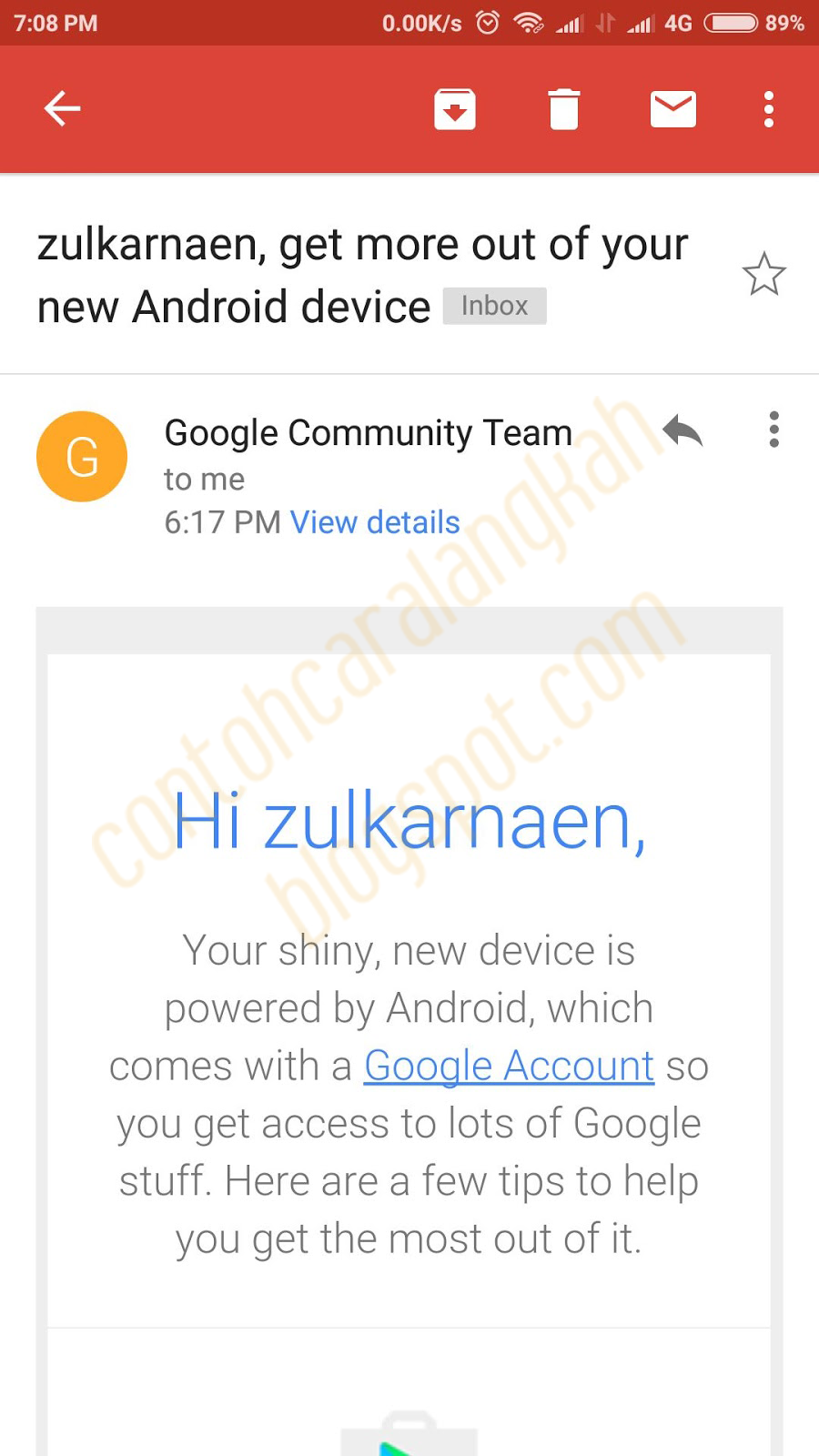
12. Setelah kamu tekan continue, maka aplikasi akan memproses lagi dan menutup otomatis bila sudah selesai. Tidak lama kemudian masuklah info pemberitahuan baru di notifikasi bar android sobat. Silahkan dibuka dan kurang lebih akan nampak seperti dibawah ini.

Cara Membuat Email Gmail di HP Android

Dengan mendapatkan pemberitahuan seperti di atas, maka artinya kamu sudah berhasil membuat email gmail baru di hp android. Dan kini kamu sudah bisa menggunakan alamat email atau akun email tersebut untuk mengirim file ke teman ataupun menerima email dari pengirim, bertukar pesan atau juga bisa digunakan sebagai akun google play store. Untuk memastikan sobat juga sudah mempunya email play store, silahkan buka app play store dan buka menunya. Maka muncul lah akun email yang tadi berhasil kawan buat. Seperti ini.

Cara Membuat Email Gmail di HP Android

OK, selesai sudah langkah membuat email di hp android dan pastinya kawan juga sudah berhasil membuat akun google mail. Mudah kan ? Malahan bisa difungsikan juga sebagai akun google play store. Sobat boleh share link artikel cara membuat email gmail ini di facebook atau twitter, ataupun akun media sosial lainya yang dipunyai. Mungkin saja kawan yang lain ada yang belum bisa atau belum tahu langkah cara membuat email gmail di HP android. Terima kasih kawan.


Top