Tampilkan postingan dengan label cara buat. Tampilkan semua postingan

Cara Mudah Screenshot Layar Monitor Komputer | Capture Screen Komputer

Mungkin ada yang masih belum tahu cara capture layar monitor pada PC. Terkadang untuk keperluan membuat laporan pekerjaan ataupun membuat tulisan yang berisi tentang tutorial sebuah cara/pekerjaan, maka kita memerlukan gambar panduan yang didapat dari capture screen atau screenshot dari komputer/laptop sebagai pelengkap.

Cara paling mudah dan cepat untuk menangkap tampilan pada monitor komputer (PC) maupun laptop adalah dengan aplikasi bawa'an Windows yang bernama Snipping tool, tanpa kita harus download atau mencarinya dulu di Google.

Snipping tool sudah terinstal di PC/laptop kita sejak Windows diinstal. Dan lagi, hasil jepretan/screenshot Snipping tool memiliki kualitas yang baik, atau tidak pecah gambarnya.

Berikut ini akan saya contohkan bagaimana cara screenshot layar monitor laptop step by step dengan gambar panduan yang juga saya buat dengan Snipping tool.

Cara Screenshot di Layar Monitor Komputer Dengan Snipping Tool

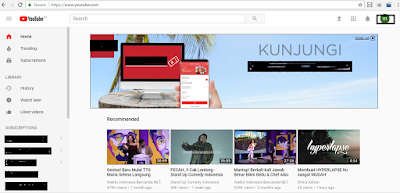
1. Misalkan dalam panduan ini saya ingin meng-screenshot tampilan halaman youtube yang hasilnya nanti seperti di bawah ini. Atau kawan bisa langsung mempraktekannya pada tampilan yang ingin dicapture.
Cara Mudah Capture/Screenshot Layar Monitor Komputer/Laptop | Capture Screen Komputer

2. Maka pada halaman atau tampilan yang ingin dicapture atau screenshot, klik menu start di pojok kiri bawah monitor, lalu cari Snipping tool di Accessories ataupun dengan langsung mencarinya/mengetiknya di kotak search. Lalu klik Snipping tool. Seperti saya contohkan pada gambar di bawah ini.
Cara Mudah Capture/Screenshot Layar Monitor Komputer/Laptop | Capture Screen Komputer

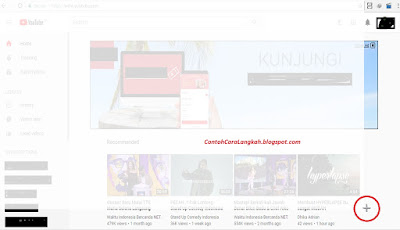
3. Tampilan akan berubah seperti gambar di bawah ini. Layar seperti tertutup lapisan putih transparan. Tanda kursor mouse akan berubah menjadi tanda plus (+) seperti yang saya lingkari merah. Kursor inilah yang akan kita drag ( tahan klik kanan/kiri lalu tarik ) untuk menentukan sampai mana area tampilan akan discreenshot/capture, apakah sebagian kecil atau seluruhnya.
Cara Mudah Capture/Screenshot Layar Monitor Komputer/Laptop | Capture Screen Komputer

4. Seperti yang telah saya singgung di atas, drag kursor menurut keinginan kawan, area mana yang ingin dicapture/screenshot ? Kalau dicontoh saya, seluruhnya. Kalu sudah, lepaskan drag kursornya.
Cara Mudah Capture/Screenshot Layar Monitor Komputer/Laptop | Capture Screen Komputer

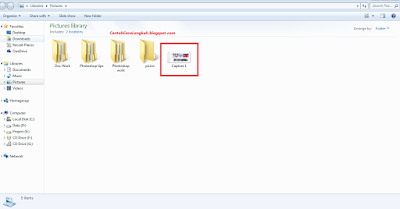
5. Gambar telah didapat dan akan disimpan di komputer. Pilih File lalu klik Save As ( gambar kiri, sya tandai merah ). Pilih tempat penyimpanan yang diinginkan. Default penyimpanan adalah di folder Picture - Screen Capture ( gambar kanan, saya tandai merah ). Beri nama file. Dalam tutorial ini, nama file saya biarkan default saja, Capture 1. Jika sudah, klik Save.
Cara Mudah Capture/Screenshot Layar Monitor Komputer/Laptop | Capture Screen Komputer
6. Selesai, gambar sudah tersimpan di komputer/laptop.
Cara Mudah Capture/Screenshot Layar Monitor Komputer/Laptop | Capture Screen Komputer


Yup, semudah itu, cara screenshot layar monitor laptop menggunakan snipping tool. Sekarang kawan sudah bisa membuat format laporan dengan menyertakan tangkapan gambar lembar kerja pada layar komputer/laptop maupun tutorial seperti ini.

Terima-kasih telah mampir di blog Contoh Cara Langkah. Sampai ketemu di tutorial-tutorial yang lain. Tabik !

BUAT AKUN GMAIL TANPA VERIFIKASI NO HP / Nomor Telepon

Siapa bilang daftar email gmail susah ? Mudah kok. Mungkin yang dirasa agak sedikit menyulitkan itu adalah ketika harus melakukan verifikasi nomor telepon atau nomor hp. Hal ini dikarenakan trend sekarang kebanyakan nomor sekali pakai yang digunakan untuk paket data saja. Untuk itulah kali ini saya mau memberikan cara buat akun gmail tanpa verifikasi nomor hp.

Tak ada trik tertentu, kawan cuma perlu skip atau melewati satu tahapan, yaitu tahap penambahan nomor telepon daftar akun gmail baru. Langkah ini, yaitu mengenai buat akun gmail tanpa verifikasi no hp,hanya bisa kawan terapkan di hp android atau iphone. Bebas hp apapun, yang penting pokoknya smartphone.

Langkah Buat Akun Gmail Tanpa Verifikasi Nomor Telepon

1. Kawan tidak perlu daftar melalui browser, gunakan menu settings. Cari menu "settings" dulu, lalu tekan.
BUAT AKUN GMAIL TANPA VERIFIKASI NO HP

2. Muncul beberapa menu, untuk membuat akun gmail, kawan arahkan saja ke bawah secara perlahan sampai ketemu menu "Other Accounts". Kurang lebih seperti gambar di bawah ini, yang saya tandai.
BUAT AKUN GMAIL TANPA VERIFIKASI NO HP

3. Perhatikan di bagian paling bawah, menu "Add", berupa icon "plus" (+). Tekan saja Add untuk menambahkan akun baru.
BUAT AKUN GMAIL TANPA VERIFIKASI NO HP

4. Muncul beberapa pilihan untuk kita buat akun barunya, kawan pilih "Google".
BUAT AKUN GMAIL TANPA VERIFIKASI NO HP

5. Buatlah nama akun, masukkan nama depan pada "First name" lalu nama belakang pada "Last name".  
BUAT AKUN GMAIL TANPA VERIFIKASI NO HP

6. Lalu atur data tanggal, bulan dan tahun lahir kawan. "Month" untuk bulan lahir, "Day" untuk tanggal lahir dan "Year" untuk tahun lahir. Tidak ketinggalan atur juga jenis kelamin pada "Gender".
BUAT AKUN GMAIL TANPA VERIFIKASI NO HP

7. Disini kawan mulai buat alamat email gmail. Bebas, boleh memakai kombinasi nama asli tadi ataupun sesuai selera kawan, yang penting tanpa spasi.
BUAT AKUN GMAIL TANPA VERIFIKASI NO HP

8. Setelah itu kawan buat kata sandi atau password akun gmail. Kreasi sesuai selera kawan di "Create password" lalu ulangi ketik ulang di "Confirm password".
BUAT AKUN GMAIL TANPA VERIFIKASI NO HP

9. Nahhh, pada halaman inilah kawan bisa untuk tidak melakukan verifikasi nomor hp, caranya silahkan pilih "Skip".
BUAT AKUN GMAIL TANPA VERIFIKASI NO HP

10. Pada halaman "Terms and Privacy" ini kawan arahkan saja terus ke bawah sampai ketemu "I agree" pada bagian kanan paling bawah, lalu tekan.
BUAT AKUN GMAIL TANPA VERIFIKASI NO HP

11. Pada bagian ini adalah pertanyaan tentang apakah kawan yakin untuk melanjutkan pembuatan akun gmail baru ini? Maka tekan "Next" untuk melanjutkan.
BUAT AKUN GMAIL TANPA VERIFIKASI NO HP

12. Sesaat sistem sedang memproses pendaftaran akun gmail baru tadi. Tunggu saja sejenak, sampai beralih ke tahap selanjutnya secara otomatis.
BUAT AKUN GMAIL TANPA VERIFIKASI NO HP

13. Ini adalah halaman untuk menambahkan info pembayaran bagi yang nantinya ingin membeli aplikasi berbayar di google play store (Akun gmail ini secara otomatis juga bisa difunsikan juga sebagai akun google dan  mengaktifkan play store di android). Oke, saya tidak ingin menggunakan informasi pembayaran, jadi saya pilih "No thanks" dan lanjutkan lagi dengan tekan "Continue".
BUAT AKUN GMAIL TANPA VERIFIKASI NO HP

14. Ok, tuntas, sekarang kawan coba buka aplikasi gmail di android. Aplikasi gmail ini meruakan aplikasi sistem, jadi tidak usah download dan instal. kawan bisa temukan di layar utama.
BUAT AKUN GMAIL TANPA VERIFIKASI NO HP


Akun gmail yang sudah kawan buat tadi tentu saja tidak cuma bisa digunakan untuk android. Kawan juga dapat mengakses akun gmail tersebut di pc atau laptop, tinggal buka browser kemudian lakukan login menggunakan alamat email dan kata sandi yang sudah kawan buat sendiri.

Demikianlah sedikit bisa saya bagikan mengenai cara buat akun gmail tanpa verifikasi nomor hp / telepon. Semoga selalu bisa bermanfaat bagi kawan Contoh Cara Langkah. Dan jangan lupa untuk share artikel ini ya. Terima kasih.


Top